

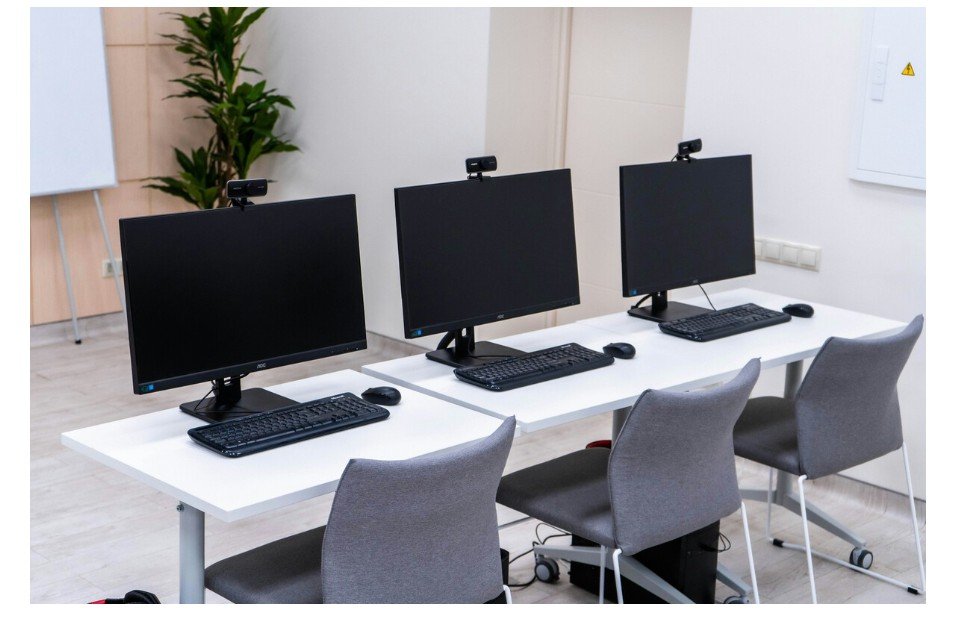
Com poucos passos, dá para dar uma segunda vida ao aparelho transformando-o em um Chromebook funcional. Neste guia, mostramos como instalar o ChromeOS Flex, quais são os prós e contras do sistema e o que você vai precisar para fazer a mudança.
Quais são os pré-requisitos?
Antes de transformar seu notebook antigo em um Chromebook com o ChromeOS Flex, é importante verificar se o dispositivo atende a alguns requisitos básicos.
Confira se o modelo é compatível:
O Google mantém uma lista oficial de dispositivos certificados para rodar o ChromeOS Flex. Se o seu notebook estiver nela, você terá a garantia de que tudo funcionará perfeitamente.
E se o modelo não estiver na lista?
Ainda é possível instalar o sistema, mas talvez algumas funções não operem corretamente — como o touchpad, Wi-Fi ou som, por exemplo.
Você vai precisar de:
Um pendrive com pelo menos 8 GB de espaço livre
Um computador com Windows, macOS ou ChromeOS para criar o instalador
O notebook antigo onde o ChromeOS Flex será instalado
Como instalar o ChromeOS Flex no seu notebook antigo
1. Verifique a compatibilidade
Acesse a lista oficial de dispositivos certificados do Google e procure o modelo do seu notebook. Se ele estiver na lista, ótimo: o sistema deve funcionar com estabilidade total. Se não estiver, ainda é possível instalar, mas alguns recursos (como Wi-Fi, áudio ou trackpad) podem não funcionar corretamente.
2. Prepare o pendrive de instalação
Você vai precisar de:
Um pendrive com pelo menos 8 GB de espaço
Um computador com Windows, macOS ou ChromeOS para criar o instalador
Passo a passo:
Baixe a extensão Chromebook Recovery Utility no Google Chrome.
Abra a extensão e clique em "Iniciar".
Clique em "Selecionar um modelo de Chromebook de uma lista".
Escolha Google ChromeOS Flex > ChromeOS Flex (Developer-Unstable).
Selecione o seu pendrive e siga as instruções para criar o instalador.
3. Inicie o notebook antigo pelo pendrive
Insira o pendrive no notebook antigo.
Ligue o notebook e acesse o menu de boot (geralmente apertando F12, Esc, F2 ou Del na inicialização, depende do fabricante).
Selecione o pendrive como dispositivo de boot.
O ChromeOS Flex vai iniciar automaticamente.
4. Teste antes de instalar
Você pode testar o ChromeOS Flex em modo Live, sem instalar nada no disco. Isso permite verificar se tudo está funcionando (Wi-Fi, som, touchpad etc).
Se estiver tudo ok, clique em “Instalar ChromeOS Flex” para substituir o sistema atual.
5. Aproveite o novo Chromebook
Depois da instalação, é só fazer login com sua Conta Google e começar a usar. Você terá um sistema leve, seguro e pronto para tarefas como navegar, estudar, usar Google Docs e assistir vídeos.
Explorando o ChromeOS Flex
O ChromeOS Flex é um sistema leve, direto ao ponto e fácil de usar, até mesmo para quem não tem familiaridade com tecnologia ou computadores. A interface é simples, intuitiva e ideal para quem precisa de um notebook funcional para navegar, estudar ou trabalhar online.
Por outro lado, se você tem mais experiência com tecnologia e busca mais liberdade ou recursos avançados, pode considerar outras distribuições Linux, como Linux Mint, Ubuntu ou CachyOS. Elas oferecem mais controle sobre o sistema e não exigem que você entre de cabeça no ecossistema do Google.
Fonte: Sofia Bedeschi l Agência Xataka